
作業している場所で書く
すべての考えを別のエディタへ移さず、文章作業をしているMacアプリの中でVioraを使います。
Vioraは、話した考えを毎日の作業環境で文章、編集、回答、小さな操作に変えるMac向け音声AIアシスタントです。初めての方にも、もっと便利な使い方を探している方にも役立つページです。
まず知りたい製品の動作から始め、必要に応じて活用例、更新履歴、比較へ進みましょう。
自然な発話を、使用中のアプリですぐ使える文章にVioraが変える方法を学びます。
返信の整形、ラフなメモの書き直し、質問への回答、操作の開始を頼みたいときにVoice Agentを使います。
メール、文書、チケット、計画、調査、Macでの日々の文章作業にVioraを活用する方法をご覧ください。
まずMac標準の音声入力を理解し、Vioraのような専用アシスタントが役立つ場面を確認します。
Vioraが単なる音声認識ではなく、文章作成、編集、質問、小さなワークフローにも役立つ理由を確認します。
VioraのWebとMacアプリに追加された修正や改善を確認できます。
最初の下書きから書き直し、質問、エージェントタスク、記憶されたガイダンスまで、各ワークフローの正確な製品動作を知りたいときにご覧ください。
機能を理解したら、実際の用途を確かめる場合は活用例へ、プランの範囲を確認する場合は料金ページへ進みましょう。
Vioraを初めて使う方は、これらのリソースでMacアプリの機能と日常業務での使いどころを学べます。
音声入力から始めて、自然な話し方からすぐ使える文章をVioraが作る様子を確認します。
Voice Agentが基本的な文字起こしを超えて、文章作成、編集、質問などにどう役立つかを学びます。
メール返信や文書更新など、Macで普段行っているタスクを選び、まずそこでVioraを使ってみましょう。
すでにVioraを使っている方が、Macアプリを日々さらに便利にするワークフローを見つけるためのページです。
すべての考えを別のエディタへ移さず、文章作業をしているMacアプリの中でVioraを使います。
変更、短縮、拡張、翻訳、明確化したい内容をVioraに伝え、その結果から作業を続けます。
以前のワークフローが今も同じだと思い込む前に、更新履歴で変更点を確認しましょう。
AIツールを外から比較するだけでなく、普段のMac作業でVioraを理解し、活用したい方向けです。
メール、Slack、文書、ブラウザ、コードエディタを使い、音声で繰り返しの入力を減らしたいMacユーザー。
声に出したラフな考えを、整った返信、文書、進捗、チケット、計画メモへ変える方。
すべての手順を手入力せず、質問、修正、要約、小さなタスクの開始を行いたいユーザー。
Vioraと別の音声ツールを選ぶ必要があるときに、比較だけをページの目的にせず、実用面での違いを説明するガイドです。
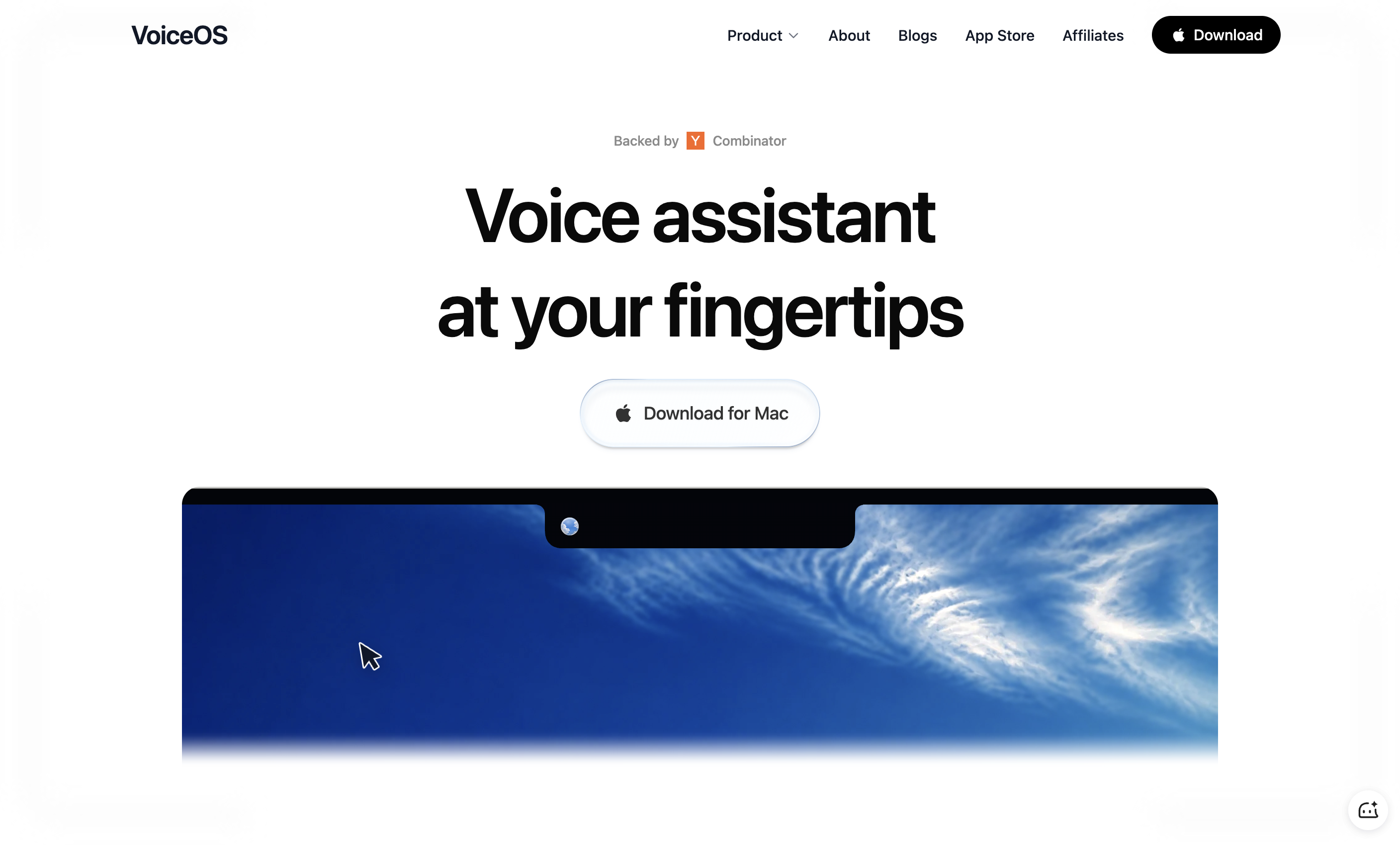
Compare Viora and VoiceOS for Mac voice work: memory, platform, dictation, agent actions, and current public pricing. Checked September 3, 2026.
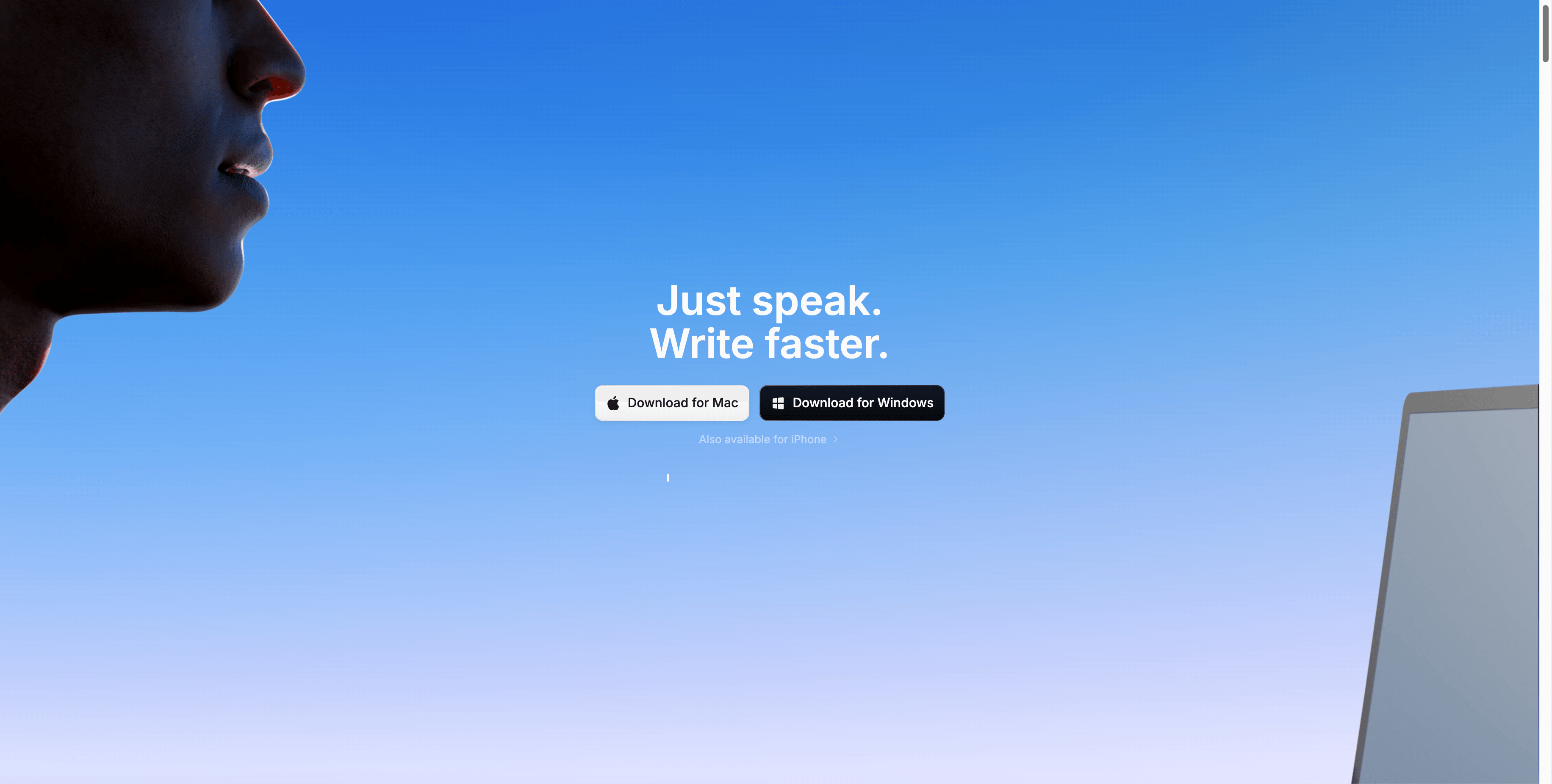
Looking for a Superwhisper alternative on Mac? See how Viora compares on dictation, pricing, privacy, and voice AI workflows, plus how to switch.
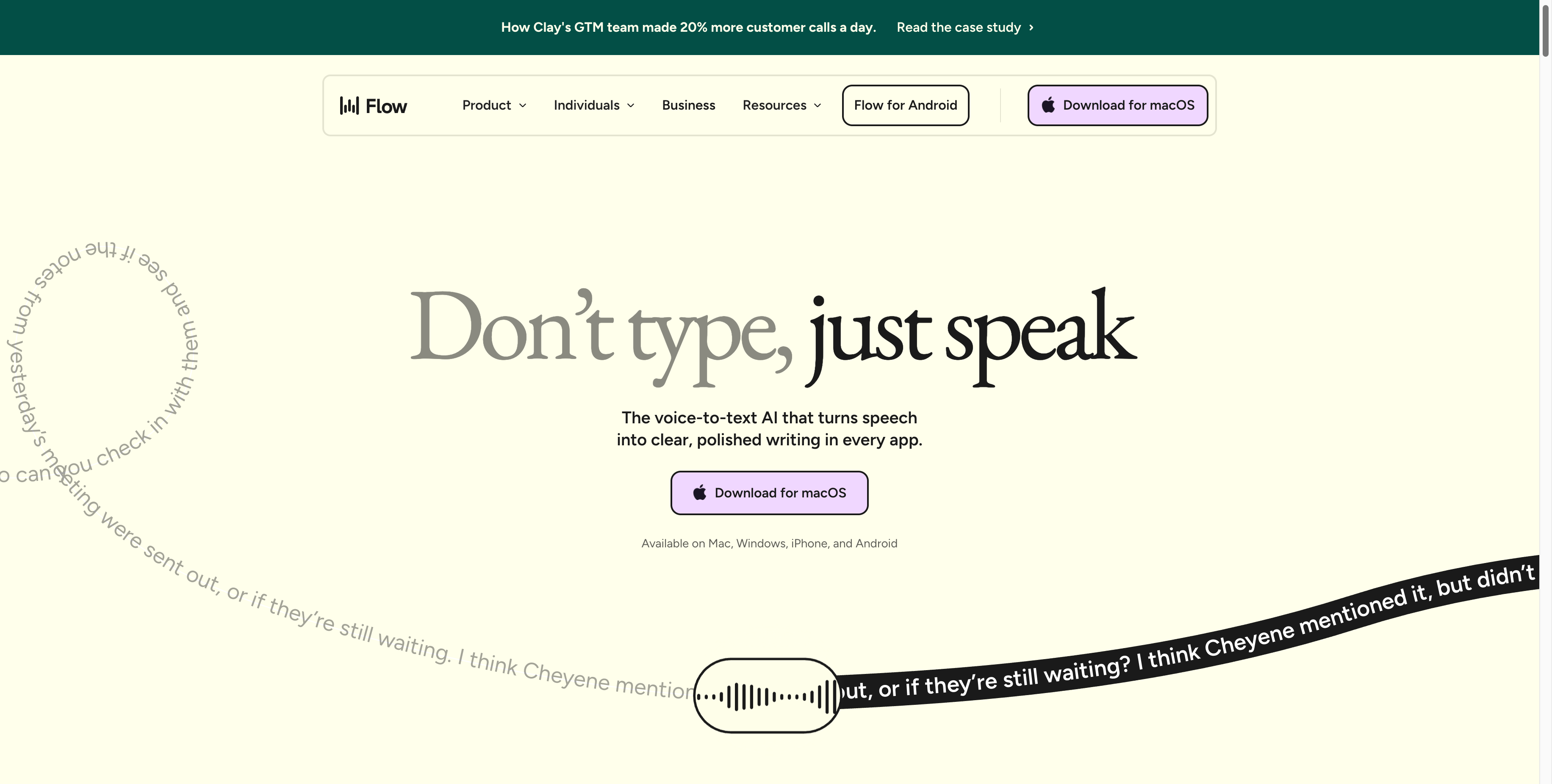
Looking for a Wispr Flow alternative on Mac? See how Viora compares on dictation, pricing, privacy, languages, and how to switch from Wispr Flow.
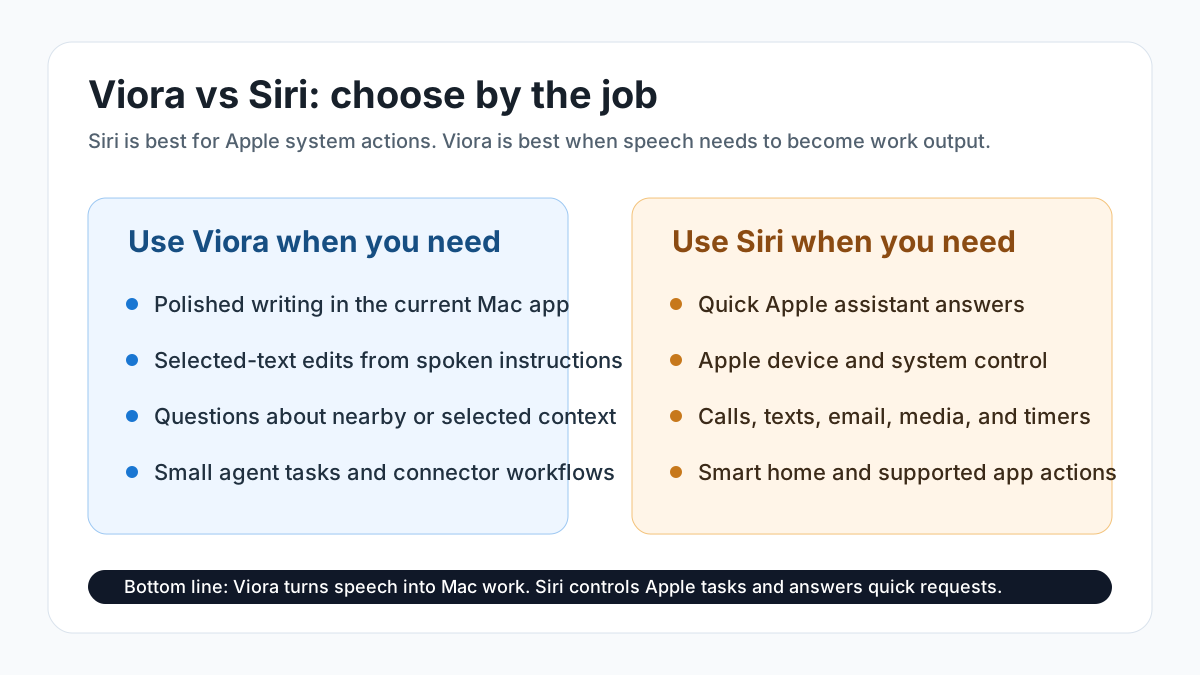
Compare Viora and Siri for Mac voice AI, Apple Dictation, Writing Tools, privacy, platform availability, text editing, and best-fit workflows.
すべてのページを読む前に、どこから始めるかを決めるための情報です。