
在工作发生的地方写
在你原本使用的 Mac 应用里使用 Viora,而不是把每个想法都搬到单独编辑器里。
Viora 是 Mac 语音 AI 助手,可以把口述想法变成文字、改写、回答和小型行动。无论你是第一次了解 Viora,还是已经在使用 Viora,都可以从这里找到下一步。
先理解你想用的产品能力,再进入示例、更新记录或必要的工具对比。
了解 Viora 如何把自然口述变成可直接使用的文字,并写入你当前正在使用的应用。
当你需要整理回复、改写草稿、回答问题或启动小动作时,可以使用语音 Agent。
看看 Viora 如何进入邮件、文档、工单、规划、研究和日常写作等 Mac 工作。
先了解 Mac 内置听写的能力,再判断 Viora 这样的专门助手能补上哪些日常工作需求。
看清 Viora 为什么不只是语音转文字:它还可以帮你写作、编辑、提问和处理小型工作流。
查看 Viora Web 和 Mac 体验最近发布了哪些修复和改进。
如果你想了解某个工作流背后的具体产品能力,可以从这里进入完整功能页:从起草、改写、提问,到 Agent 任务和记忆式辅助。
理解功能之后,如果要判断适合哪些实际工作,去看使用场景;如果要确认额度和计划边界,去看价格。
如果你是第一次了解 Viora,可以用这些资源看清 Mac 应用能做什么,以及它适合放进哪些日常工作。
先从听写开始,了解 Viora 如何帮你自然说话,并生成可以直接使用的文字。
继续了解语音 Agent 如何帮你写作、编辑、提问,完成比基础转录更多的工作。
选择一个你已经在 Mac 上做的任务,比如回复邮件或更新文档,先在这个场景里使用 Viora。
如果你已经在使用 Viora,这里会把你带到更适合日常工作的语音流程。
在你原本使用的 Mac 应用里使用 Viora,而不是把每个想法都搬到单独编辑器里。
直接告诉 Viora 你想缩短、扩写、翻译、澄清或调整语气,然后基于结果继续工作。
使用更新日志了解最近发生的变化,避免沿用已经过时的使用方式。
这个页面写给想在普通 Mac 工作里理解和使用 Viora 的人,而不是只想远远比较 AI 工具的人。
在 Mail、Slack、文档、浏览器和代码编辑器里工作,希望减少重复输入的 Mac 用户。
需要把口述想法整理成邮件回复、文档、更新、工单和规划笔记的人。
想用语音提问、修改、总结或启动小任务,而不是把每一步都变成手动输入的人。
当你需要在 Viora 和其他语音工具之间选择时,可以用这些指南理解实际差异,但它不再是这个页面的主线。
Compare Viora and VoiceOS for Mac voice work: memory, platform, dictation, agent actions, and current public pricing. Checked September 3, 2026.
Looking for a Superwhisper alternative on Mac? See how Viora compares on dictation, pricing, privacy, and voice AI workflows, plus how to switch.
Looking for a Wispr Flow alternative on Mac? See how Viora compares on dictation, pricing, privacy, languages, and how to switch from Wispr Flow.
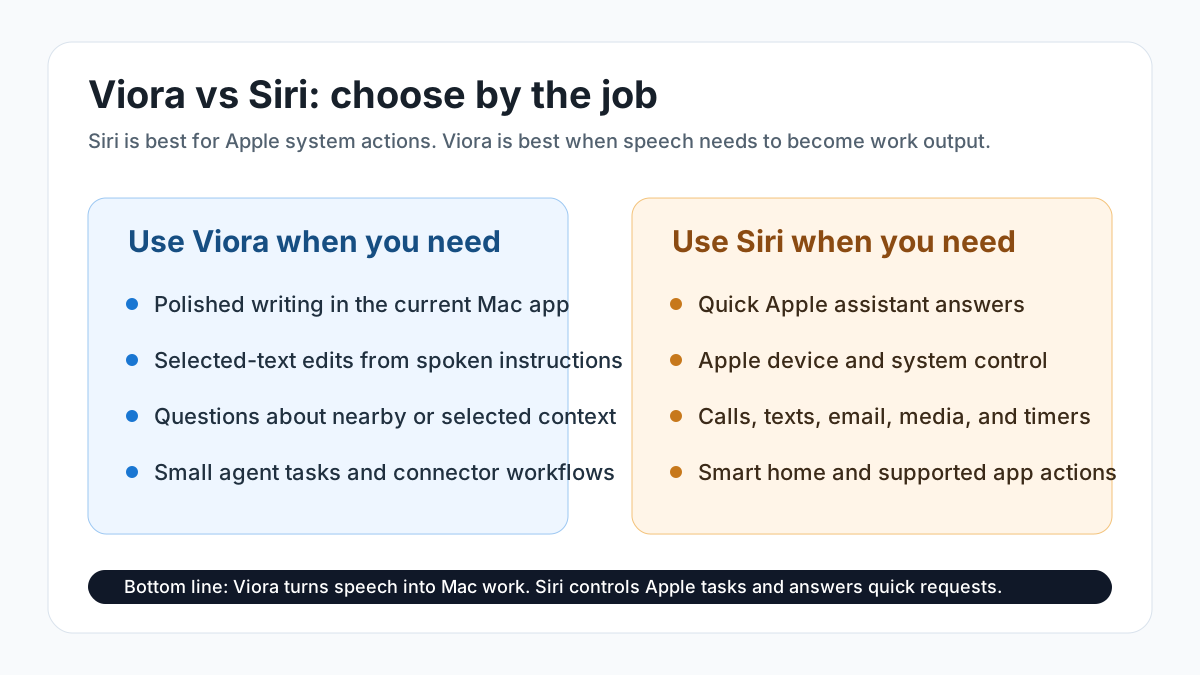
Compare Viora and Siri for Mac voice AI, Apple Dictation, Writing Tools, privacy, platform availability, text editing, and best-fit workflows.
不想把所有页面都看一遍时,可以先用这些回答确定起点。